ESP32 보드를 Arduino IDE에서 사용하기 위해서는 보드 패키지를 설치해야 합니다.
예전에 작성했던 글에서 방법을 안내드렸었는데, 최근에 공식 문서가 일부 업데이트되어 다시 한 번 정리했습니다.
📖 공식 문서 참고:
👉 https://docs.espressif.com/projects/arduino-esp32/en/latest/installing.html
Installing - - — Arduino ESP32 latest documentation
This is the way to install Arduino-ESP32 directly from the Arduino IDE. Users in China might have troubles with connection and download speeds using the links above. Please use our Jihulab mirror: Note Starting with the Arduino IDE version 1.6.4, Arduino a
docs.espressif.com
1️⃣ Arduino IDE 설치
우선 최신 버전의 Arduino IDE를 설치한 후 실행합니다.
2️⃣ 보드 매니저 URL 등록
상단 메뉴에서
[File] → [Preferences...] 를 클릭합니다.
‘Preferences’ 창이 열리면 아래와 같이
Additional Boards Manager URLs 항목에 아래 공식 링크를 입력해 주세요.
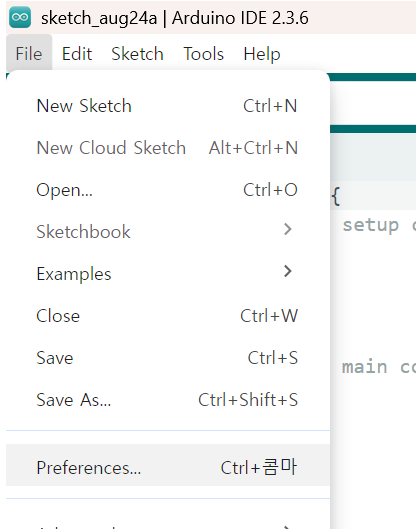

https://espressif.github.io/arduino-esp32/package_esp32_index.json입력 후 [OK] 버튼을 눌러 저장합니다. ✅
💡 참고: 개발 버전 설치를 원할 경우
안정 버전이 아닌 개발 버전(Dev) 을 설치하고 싶다면 아래 링크를 추가해도 됩니다.
단, 일반 사용자는 안정 버전을 추천드립니다.
https://jihulab.com/espressif/arduino-esp32/-/raw/gh-pages/package_esp32_dev_index.json
3️⃣ ESP32 보드 설치
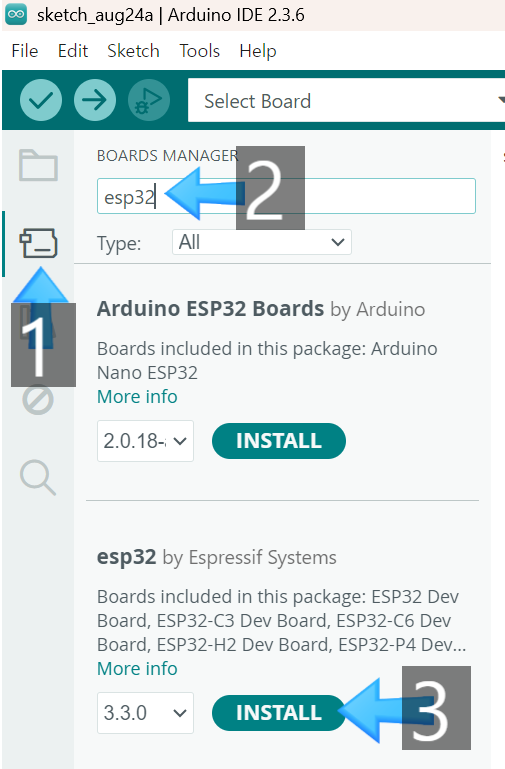
이제 보드 매니저를 열어 설치를 진행합니다.
- 왼쪽 메뉴에서 Board Manager 아이콘 클릭
- 검색창에 esp32 입력
- “esp32 by Espressif Systems” 항목에서 [Install] 클릭
설치가 완료되면 “Done” 메시지가 표시됩니다.
✅ 설치 완료
이제 Arduino IDE에서
[Tools] → [Board] → [ESP32 Dev Module] 등을 선택해 사용할 수 있습니다.
필요한 보드(예: ESP32-C3, ESP32-S3 등)를 지정하고 코드를 업로드하면 끝!
📌 정리
| 공식 문서 | Espressif Installing Guide |
| 안정 버전 URL | https://espressif.github.io/arduino-esp32/package_esp32_index.json |
| 개발 버전 URL | https://jihulab.com/espressif/arduino-esp32/-/raw/gh-pages/package_esp32_dev_index.json |
| 권장 IDE 버전 | Arduino IDE 2.3.6 이상 |
💬 Tip:
ESP32 설치가 안 되거나 보드 목록이 보이지 않는다면
→ “Preferences” 설정이 제대로 저장되었는지 다시 확인하고 IDE를 재실행해보세요.
'아두이노 > 기본' 카테고리의 다른 글
| 아두이노(Arduino) - 다양한 사이즈의 단색 OLED 데모 영상 모음 (0) | 2021.02.05 |
|---|---|
| 아두이노(Arduino) - 0.96인치 SPI OLED 모듈을 돌려보다. (0) | 2021.02.05 |
| 아두이노(Arduino) - 0.96인치 I2C OLED 모듈을 돌려보다. (0) | 2021.02.05 |
| 아두이노 ESP32 BLE_uart 클라이언트 소스코드 (0) | 2020.08.20 |
| 아두이노 ESP32 BLE_iBeacon 소스코드 분석 (0) | 2020.08.20 |


